01 / 顯示
錄影中,也能換個模樣
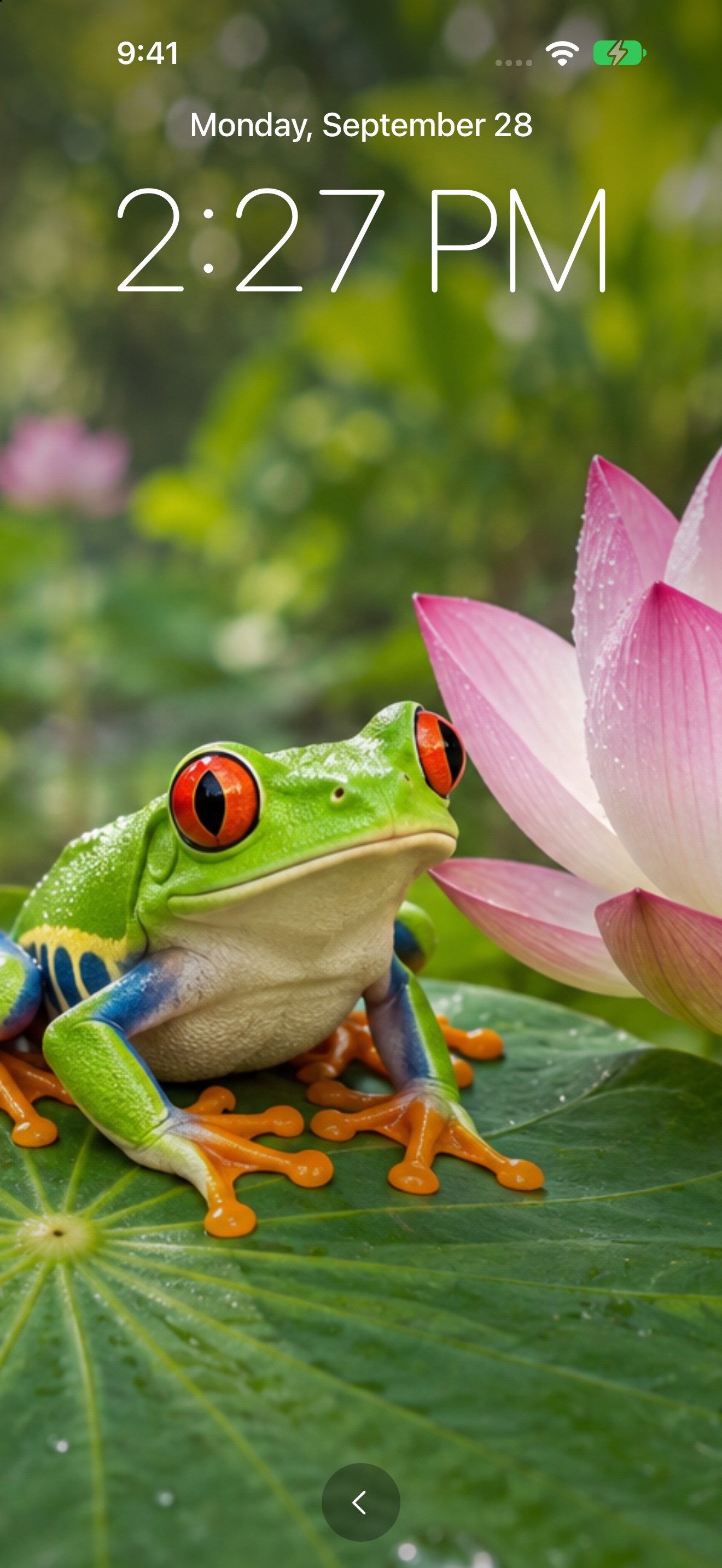
將錄影畫面換成個人相片時鐘、內建自然場景或循環影片背景,也可使用調暗的監看畫面。這些都是 DogKona 內的顯示模式,不會鎖定手機,也無法在離開應用程式後繼續錄影。
影片 · 音訊 · 相片時鐘
讓手機在錄影時看起來像相片時鐘。顯示喜愛的相片與時間、循環播放匯入的影片,或使用調暗的監看畫面,全都在 DogKona 內完成。
iOS 17 以上 · iPhone 與 iPad · 29 種語言選項
錄影時請保持 DogKona 開啟,且裝置處於解鎖狀態。 若要在裝置鎖定時錄製麥克風音訊,請選擇「鎖定畫面音訊」。
深入了解
01 / 顯示
將錄影畫面換成個人相片時鐘、內建自然場景或循環影片背景,也可使用調暗的監看畫面。這些都是 DogKona 內的顯示模式,不會鎖定手機,也無法在離開應用程式後繼續錄影。
02 / 拍攝
使用前置或後置相機錄製。在支援的裝置上選擇廣角或超廣角鏡頭、調整縮放,並開啟或關閉麥克風音訊。
03 / 聆聽
選擇「鎖定畫面音訊」錄製麥克風,再鎖定裝置。純音訊片段儲存為 M4A 檔案。
04 / 持續錄製
設定影片最長時間或檔案大小上限。啟用循環錄影後,到達上限就會開始新片段,並移除符合條件的較舊本機影片,以維持在儲存空間預算內。
05 / 整理
播放、重新命名、分享或刪除錄製內容。日期、時間與長度方便辨識片段。選擇「檔案」中的資料夾,即可接收每次新錄製內容的副本。
06 / 隱私
應用程式不含帳戶、廣告或分析工具。除非您選擇匯出或分享,錄製內容都留在裝置上。裝置備份與雲端資料夾依服務供應商的設定運作。
在「監看」中選擇「影片」或「鎖定畫面音訊」,再點選「開始錄製」。出現提示時,允許存取相機或麥克風。若要錄製無聲影片,請先關閉「錄製麥克風音訊」。完成後點選「停止並儲存錄製內容」。
錄影時請保持 DogKona 開啟,且裝置處於解鎖狀態。鎖定裝置或離開應用程式,會儲存並結束影片片段。調暗畫面與相片時鐘都是應用程式內的顯示模式,不會改變此限制。若只需要在鎖定時錄製麥克風,請使用「鎖定畫面音訊」。來電、中斷或儲存空間不足,都可能結束錄製。
錄製前,在「監看」的「相片時鐘」卡片中選擇相片或影片。「顯示時鐘」會預覽相片與目前日期時間;「相片+時鐘」會在錄影期間開啟此畫面。「播放影片」會循環播放匯入的影片,不顯示時鐘。播放聲音與「錄製麥克風音訊」分開控制;麥克風可能錄到揚聲器聲音。使用底部箭頭返回。相片時鐘會調暗畫面;影片背景使用一般亮度。
循環錄影預設關閉。在「設定」中選擇片段上限與影片總儲存空間預算,再啟用「循環錄影」。DogKona 可能在開始片段前永久刪除較舊的本機影片,以預留空間。最新完成的影片與音訊檔案會保留。已匯出的副本不受影響。片段之間可能有短暫空檔;停止、離開應用程式或遇到中斷,都會結束循環。
開啟「錄製內容」,即可播放、重新命名、分享或刪除片段。在「設定 → 儲存資料夾 → 選擇資料夾…」中,選擇新錄製內容副本的目的地。現有片段不會移動。請保持 DogKona 開啟,直到「正在將副本儲存至資料夾…」消失。若複製失敗,本機錄製內容會保留,循環錄影則停止。本機重新命名與刪除不會更動匯出的副本。
可以。切換前後相機或實體鏡頭時,會先儲存目前片段,再於短暫空檔後開始另一片段。縮放可在同一片段中調整。可用鏡頭與縮放範圍依裝置而異。每個片段都會保留開始錄製時所選的方向。
開啟裝置「設定」,找到 DogKona,並啟用所需權限。無聲影片不需要麥克風權限。若錄製意外停止,請檢查可用空間,以及是否發生來電、裝置鎖定或其他中斷。
本指南適用於 iOS 17 或以上的 iPhone 與 iPad 版 DogKona,支援直向與橫向。應用程式提供 29 種語言選項,並使用支援的裝置語言。開啟「設定 → 語言 → 更改語言…」即可選擇應用程式語言。更改前請先停止錄製。
在「錄製內容」中刪除個別片段。解除安裝 DogKona 會移除其本機應用程式資料。匯出檔案、分享副本及裝置備份,需在各自目的地另行管理。不需要 DogKona 帳戶。
DOGKONA 支援
若有疑問、錯誤回報或建議,請聯絡 raisecheckfold.com,並附上裝置型號、iOS 版本與發生的情況。
除非說明問題所必需,請避免傳送私人錄製內容。