01 / 表示
録画中の画面を着せ替える
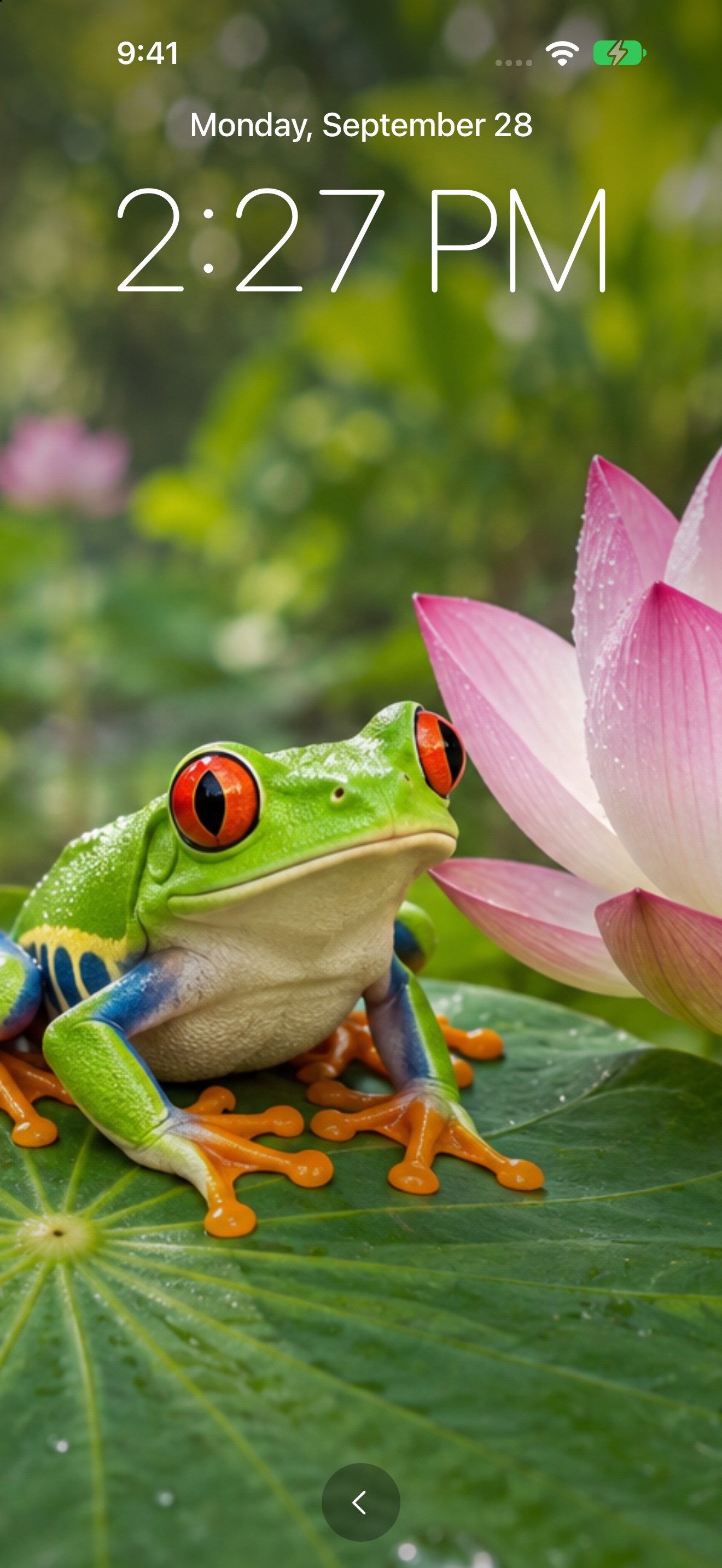
録画画面を、好きな写真の時計、付属の自然の風景、ループ動画背景に変えられます。暗いモニター画面も利用できます。これらは DogKona 内の表示であり、端末をロックしたり、アプリを離れて録画を続けたりする機能ではありません。
動画 · 音声 · フォト時計
動画を録画しながら、スマートフォンの画面をフォト時計に。好きな写真と時刻を表示したり、読み込んだ動画をループ再生したり、暗いモニター画面を使ったりできます。すべて DogKona 内の表示です。
iOS 17 以降 · iPhone・iPad · 29 言語に対応
動画の録画中は DogKona を開き、端末をロックしないでください。 端末をロックしたままマイク音声を録音する場合は、「ロック中の音声」を選択してください。
詳しく見る
01 / 表示
録画画面を、好きな写真の時計、付属の自然の風景、ループ動画背景に変えられます。暗いモニター画面も利用できます。これらは DogKona 内の表示であり、端末をロックしたり、アプリを離れて録画を続けたりする機能ではありません。
02 / 撮影
前面または背面カメラで録画できます。対応端末では広角・超広角レンズを選択し、ズームを調整して、マイク音声のオン・オフを切り替えられます。
03 / 録音
「ロック中の音声」を選んでマイク録音を開始し、端末をロックしてください。音声のみのクリップは M4A ファイルで保存されます。
04 / 続けて録画
動画の最大時間やファイルサイズを設定できます。ループ録画を有効にすると、上限に達した時点で新しいクリップが始まり、設定した保存容量に収まるよう、条件に合う古いローカル動画が削除されます。
05 / 整理
録画・録音を再生、名前変更、共有、削除できます。日付、時刻、長さでクリップを見分けられます。「ファイル」のフォルダを選ぶと、新しい録画・録音のコピーを保存できます。
06 / プライバシー
アカウント、広告、分析ツールはありません。書き出しや共有を選ばない限り、録画・録音は端末内に残ります。端末のバックアップやクラウドフォルダには、各サービスの設定が適用されます。
「モニター」で「動画」または「ロック中の音声」を選び、「録画・録音を開始」をタップしてください。求められたらカメラまたはマイクへのアクセスを許可します。無音の動画にするには、開始前に「マイク音声を録音」をオフにします。終了時は「停止して保存」をタップしてください。
動画を録画するときは、DogKona を開き、端末のロックを解除したままにしてください。端末をロックしたりアプリを離れたりすると、クリップが保存されて終了します。暗い画面やフォト時計はアプリ内の表示であり、この条件は変わりません。ロック中にマイク音声のみが必要な場合は「ロック中の音声」を使ってください。着信、割り込み、容量不足により録画・録音が終了する場合があります。
開始前に「モニター」の「フォト時計」カードで写真または動画を選びます。「時計を表示」は写真と現在の日時をプレビューし、「写真+時計」は録画中にその画面を開きます。「動画を再生」は読み込んだ動画を時計なしで繰り返し再生します。再生音と「マイク音声を録音」は別の設定です。スピーカーの音をマイクが拾う場合があります。下部の矢印で戻れます。フォト時計は画面を暗くし、動画背景は通常の明るさを使います。
ループ録画は標準ではオフです。「設定」でクリップの上限と動画の総保存容量を選び、「ループ録画」を有効にします。DogKona は容量確保のため、クリップの開始前に古いローカル動画を完全に削除する場合があります。直近で完了した動画と音声ファイルは保持されます。書き出したコピーには影響しません。クリップ間には短い空白が生じる場合があります。停止、アプリからの移動、割り込みによりループは終了します。
「録画・録音」を開くと、クリップの再生、名前変更、共有、削除ができます。「設定 → 保存フォルダ → フォルダを選択…」で、新しい録画・録音のコピー先を選びます。既存のクリップは移動されません。「フォルダにコピーを保存中…」が消えるまで DogKona を開いておいてください。コピーに失敗した場合、端末内の録画・録音は残り、ループは停止します。端末内での名前変更や削除は、書き出したコピーには影響しません。
はい。前面・背面カメラや物理レンズを切り替えると、現在のクリップが保存され、短い間隔の後に新しいクリップが始まります。ズームは同じクリップ内で調整できます。利用できるレンズとズームは端末によって異なります。各クリップは録画開始時に選んだ向きを保持します。
端末の「設定」で DogKona を探し、必要な権限を有効にしてください。無音の動画ではマイクへのアクセスは不要です。予期せず停止した場合は、空き容量や、着信、端末のロック、その他の割り込みがなかったかを確認してください。
このガイドは、iOS 17 以降の iPhone・iPad 向け DogKona を対象とし、縦向き・横向きに対応します。アプリには 29 の言語オプションがあり、対応する端末の言語に従います。「設定 → 言語 → 言語を変更…」からアプリの言語を選べます。変更前に録画・録音を停止してください。
「録画・録音」でクリップを個別に削除できます。DogKona をアンインストールすると、端末内のアプリデータが削除されます。書き出したファイル、共有済みのコピー、端末のバックアップは、それぞれの保存先で別途管理してください。DogKona のアカウントは不要です。
DOGKONA サポート
ご質問、不具合の報告、ご提案は raisecheckfold.com へお寄せください。端末のモデル、iOS のバージョン、起きたことをお知らせください。
問題の説明に必要な場合を除き、私的な録画・録音の送付はお控えください。