Comment démarrer un enregistrement ?
Dans Moniteur, choisissez Vidéo ou Audio écran verrouillé, puis touchez Démarrer l’enregistrement. Autorisez l’accès à la caméra ou au microphone lorsque cela vous est demandé. Pour une vidéo muette, désactivez Enregistrer le microphone avant de commencer. Touchez Arrêter et enregistrer lorsque vous avez terminé.
La vidéo continue-t-elle si je verrouille mon appareil ?
Pour la vidéo, gardez DogKona ouvert et l’appareil déverrouillé. Verrouiller l’appareil ou quitter l’application enregistre et termine le clip. L’écran assombri et l’horloge photo sont des affichages internes à l’application ; ils ne changent pas cette exigence. Utilisez Audio écran verrouillé si vous avez seulement besoin du microphone lorsque l’appareil est verrouillé. Les appels, les interruptions ou le manque d’espace peuvent arrêter l’enregistrement.
Comment fonctionnent l’horloge photo et le fond vidéo ?
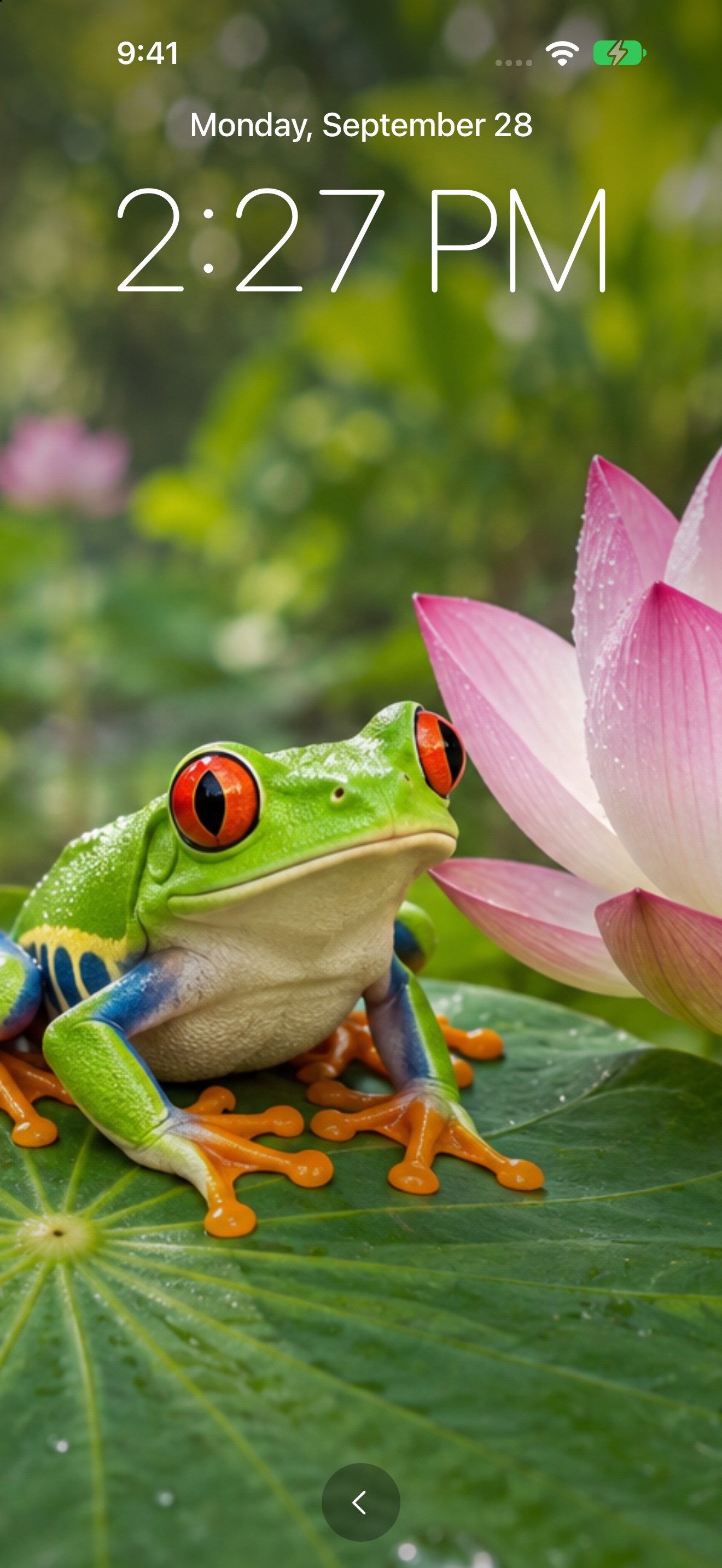
Avant d’enregistrer, choisissez une photo ou une vidéo dans la carte Horloge photo de Moniteur. Afficher l’horloge présente votre photo avec l’heure et la date ; Photo + horloge l’ouvre pendant l’enregistrement vidéo. Lire la vidéo lit une vidéo importée en boucle, sans horloge. Le son de lecture est distinct de l’enregistrement du microphone ; celui-ci peut capter le haut-parleur. Revenez avec le chevron du bas. L’horloge photo assombrit l’écran ; les fonds vidéo utilisent la luminosité normale.
Que se passe-t-il lorsque l’enregistrement en boucle est activé ?
L’enregistrement en boucle est désactivé par défaut. Dans Réglages, définissez les limites des clips et le budget total de stockage vidéo, puis activez Enregistrement en boucle. DogKona peut supprimer définitivement d’anciennes vidéos locales avant de démarrer un clip pour réserver de l’espace. La vidéo terminée la plus récente et les fichiers audio sont conservés. Les copies exportées ne sont pas affectées. Un bref intervalle peut séparer les clips ; arrêter, quitter l’application ou subir une interruption met fin à la boucle.
Où sont mes enregistrements et les copies dans les dossiers ?
Ouvrez Enregistrements pour lire, renommer, partager ou supprimer un clip. Dans Réglages → Dossier d’enregistrement → Choisir un dossier…, sélectionnez la destination des copies des nouveaux enregistrements. Les clips existants ne sont pas déplacés. Gardez DogKona ouvert jusqu’à la disparition de « Copie dans le dossier… ». Si la copie échoue, l’enregistrement local est conservé et la boucle s’arrête. Renommer ou supprimer un fichier local ne modifie pas les copies exportées.
Puis-je changer de caméra pendant l’enregistrement ?
Oui. Changer de caméra avant/arrière ou d’objectif physique enregistre le clip en cours et en démarre un autre après un bref intervalle. Le zoom se règle au sein du même clip. Les objectifs et le zoom disponibles dépendent de l’appareil. Chaque clip conserve l’orientation choisie au début de son enregistrement.
Que faire si l’accès à la caméra ou au microphone est refusé ?
Ouvrez les réglages de votre appareil, trouvez DogKona et activez l’autorisation nécessaire. Une vidéo muette ne nécessite pas le microphone. Si l’enregistrement s’arrête inopinément, vérifiez l’espace libre et si un appel, un verrouillage ou une autre interruption s’est produit.
Quels appareils et quelles langues sont concernés ?
Ce guide concerne DogKona pour iPhone et iPad sous iOS 17 ou ultérieur, en portrait ou en paysage. L’application propose 29 langues et suit la langue de l’appareil si elle est prise en charge. Ouvrez Réglages → Langue → Changer de langue… pour choisir une langue. Arrêtez l’enregistrement avant de la changer.
Comment supprimer mes données ?
Supprimez les clips individuellement dans Enregistrements. Désinstaller DogKona supprime ses données locales. Gérez séparément les fichiers exportés, les copies partagées et les sauvegardes de l’appareil dans leurs destinations. Aucun compte DogKona n’est requis.