01 / 显示
录制中,也能换个模样
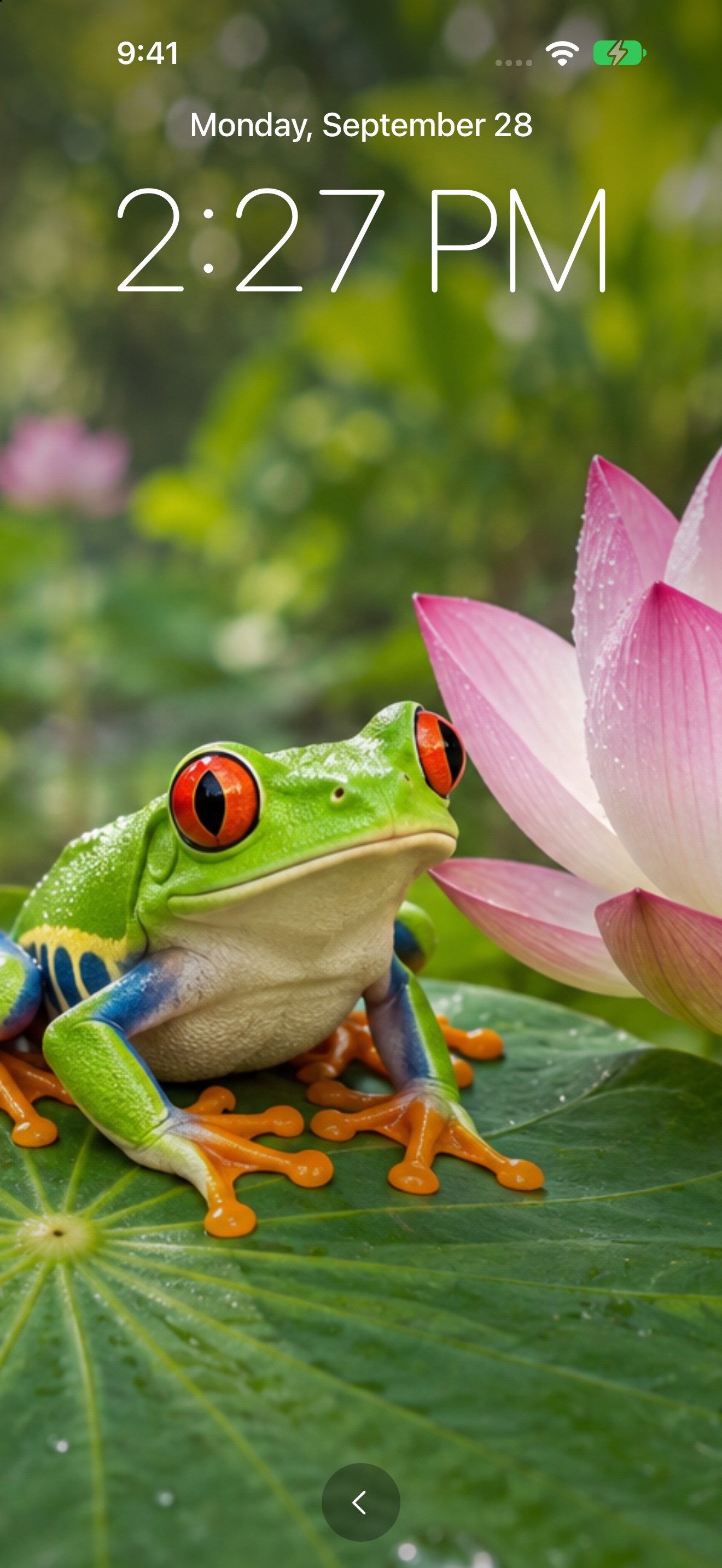
将录制画面换成个人照片时钟、内置自然场景或循环视频背景,也可使用调暗的监看画面。这些都是 DogKona 内的显示模式,不会锁定手机,也无法在离开应用后继续录制视频。
视频 · 音频 · 照片时钟
让手机在录制视频时看起来像照片时钟。显示喜爱的照片与时间、循环播放导入的视频,或使用调暗的监看画面,全都在 DogKona 内完成。
iOS 17 及以上 · iPhone 和 iPad · 29 种语言选项
录制视频时请保持 DogKona 打开,且设备处于解锁状态。 若要在设备锁定时录制麦克风音频,请选择“锁屏音频”。
深入了解
01 / 显示
将录制画面换成个人照片时钟、内置自然场景或循环视频背景,也可使用调暗的监看画面。这些都是 DogKona 内的显示模式,不会锁定手机,也无法在离开应用后继续录制视频。
02 / 拍摄
使用前置或后置摄像头录制。在支持的设备上选择广角或超广角镜头、调整缩放,并打开或关闭麦克风音频。
03 / 聆听
选择“锁屏音频”录制麦克风,再锁定设备。纯音频片段保存为 M4A 文件。
04 / 持续录制
设置视频最长时长或文件大小上限。启用循环录制后,到达上限就会开始新片段,并移除符合条件的较旧本地视频,以保持在存储空间预算内。
05 / 整理
播放、重命名、分享或删除录制内容。日期、时间与时长方便辨认片段。选择“文件”中的文件夹,即可接收每次新录制内容的副本。
06 / 隐私
应用不含账户、广告或分析工具。除非您选择导出或分享,录制内容都留在设备上。设备备份与云文件夹依服务提供商的设置运作。
在“监看”中选择“视频”或“锁屏音频”,再点击“开始录制”。出现提示时,允许访问摄像头或麦克风。若要录制无声视频,请先关闭“录制麦克风音频”。完成后点击“停止并保存录制内容”。
录制视频时请保持 DogKona 打开,且设备处于解锁状态。锁定设备或离开应用,会保存并结束视频片段。调暗画面与照片时钟都是应用内的显示模式,不会改变此限制。若只需要在锁定时录制麦克风,请使用“锁屏音频”。来电、中断或存储空间不足,都可能结束录制。
录制前,在“监看”的“照片时钟”卡片中选择照片或视频。“显示时钟”会预览照片与当前日期时间;“照片+时钟”会在视频录制期间打开此画面。“播放视频”会循环播放导入的视频,不显示时钟。播放声音与“录制麦克风音频”分别控制;麦克风可能录到扬声器声音。使用底部箭头返回。照片时钟会调暗画面;视频背景使用正常亮度。
循环录制默认关闭。在“设置”中选择片段上限与视频总存储空间预算,再启用“循环录制”。DogKona 可能在开始片段前永久删除较旧的本地视频,以预留空间。最新完成的视频与音频文件会保留。已导出的副本不受影响。片段之间可能有短暂停顿;停止、离开应用或遇到中断,都会结束循环。
打开“录制内容”,即可播放、重命名、分享或删除片段。在“设置 → 保存文件夹 → 选择文件夹…”中,选择新录制内容副本的目标位置。现有片段不会移动。请保持 DogKona 打开,直到“正在将副本保存到文件夹…”消失。若复制失败,本地录制内容会保留,循环录制则停止。本地重命名与删除不会更改导出的副本。
可以。切换前后摄像头或实体镜头时,会先保存当前片段,再于短暂停顿后开始另一片段。缩放可在同一片段中调整。可用镜头与缩放范围因设备而异。每个片段都会保留开始录制时所选的方向。
打开设备“设置”,找到 DogKona,并启用所需权限。无声视频不需要麦克风权限。若录制意外停止,请检查可用空间,以及是否发生来电、设备锁定或其他中断。
本指南适用于 iOS 17 及以上的 iPhone 和 iPad 版 DogKona,支持竖屏与横屏。应用提供 29 种语言选项,并使用受支持的设备语言。打开“设置 → 语言 → 更改语言…”即可选择应用语言。更改前请先停止录制。
在“录制内容”中删除单个片段。卸载 DogKona 会移除其本地应用数据。导出文件、分享副本及设备备份,需在各自目标位置另行管理。不需要 DogKona 账户。
DOGKONA 支持
如有疑问、错误报告或建议,请联系 raisecheckfold.com,并附上设备型号、iOS 版本与发生的情况。
除非说明问题所必需,请避免发送私人录制内容。