¿Cómo empiezo a grabar?
En Monitor, elige Vídeo o Audio con pantalla bloqueada y pulsa Iniciar grabación. Permite el acceso a la cámara o al micrófono cuando se solicite. Para un vídeo sin sonido, desactiva Grabar audio del micrófono antes de empezar. Pulsa Detener y guardar grabación al terminar.
¿El vídeo sigue grabándose si bloqueo el dispositivo?
Para grabar vídeo, mantén DogKona abierto y el dispositivo desbloqueado. Bloquear el dispositivo o salir de la aplicación guarda y finaliza el clip. La pantalla atenuada y el reloj con foto son vistas internas de la aplicación y no cambian este requisito. Usa Audio con pantalla bloqueada si solo necesitas el micrófono mientras el dispositivo está bloqueado. Las llamadas, las interrupciones o la falta de espacio pueden finalizar la grabación.
¿Cómo funcionan el reloj con foto y el fondo de vídeo?
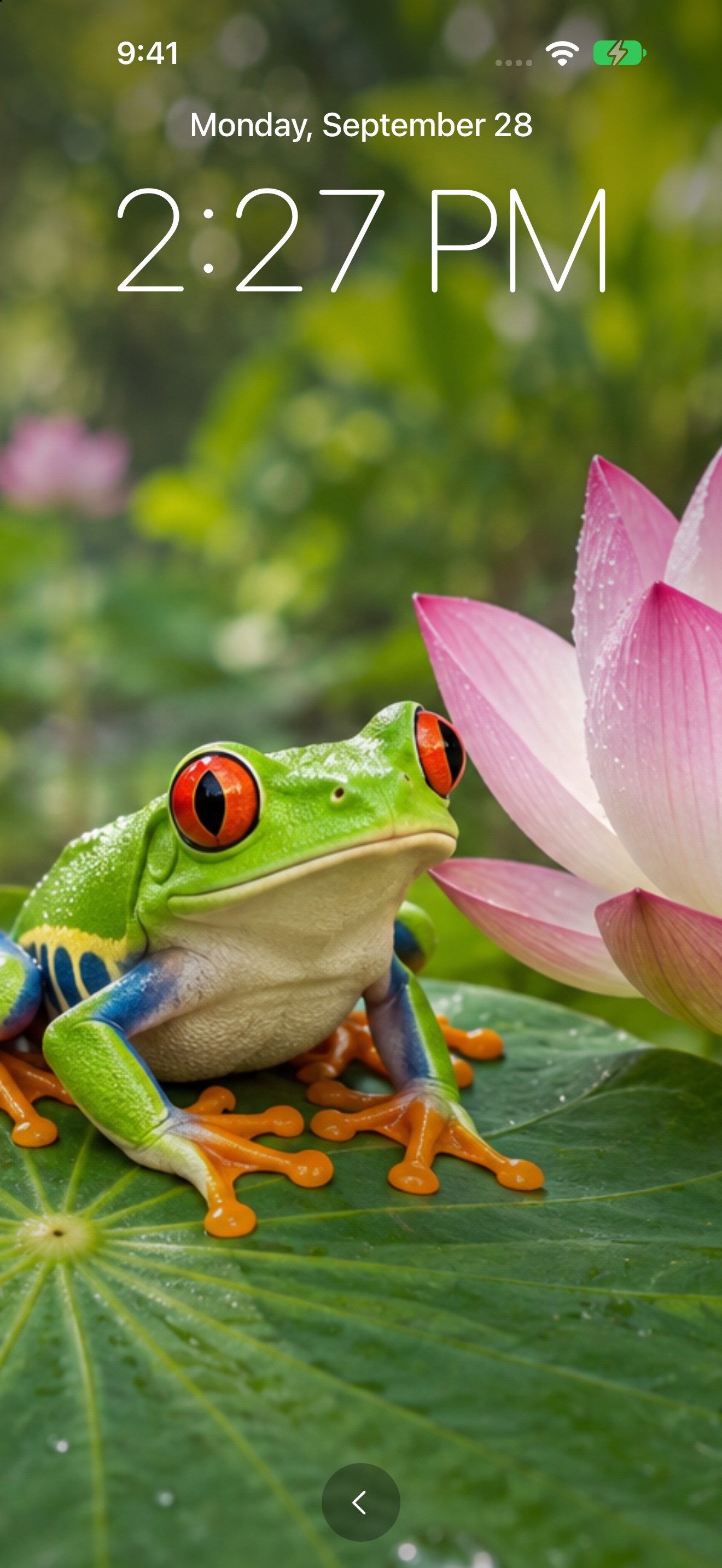
Antes de grabar, elige una foto o un vídeo en la tarjeta Reloj con foto de Monitor. Mostrar reloj presenta la foto con la hora y la fecha; Foto + reloj la abre durante la grabación de vídeo. Reproducir vídeo repite un vídeo importado sin reloj. El sonido de reproducción es independiente de Grabar audio del micrófono; el micrófono puede captar el sonido del altavoz. Vuelve con la flecha inferior. El reloj con foto atenúa la pantalla; los fondos de vídeo usan el brillo normal.
¿Qué ocurre cuando se activa la grabación en bucle?
La grabación en bucle está desactivada por defecto. En Ajustes, elige los límites de los clips y el espacio total de almacenamiento de vídeo y activa Grabación en bucle. DogKona puede eliminar permanentemente vídeos locales antiguos antes de iniciar un clip para reservar espacio. Se conservan el último vídeo completado y los archivos de audio. Las copias exportadas no se ven afectadas. Puede haber una breve pausa entre clips; detener, salir de la aplicación o una interrupción finaliza el bucle.
¿Dónde están mis grabaciones y las copias en carpetas?
Abre Grabaciones para reproducir, renombrar, compartir o eliminar un clip. En Ajustes → Carpeta de guardado → Elegir carpeta…, selecciona un destino para las copias de grabaciones nuevas. Los clips existentes no se mueven. Mantén DogKona abierto hasta que desaparezca «Guardando copia en la carpeta…». Si falla la copia, la grabación local permanece y el bucle se detiene. Los cambios de nombre y las eliminaciones locales no modifican las copias exportadas.
¿Puedo cambiar de cámara mientras grabo?
Sí. Cambiar entre la cámara frontal y trasera o entre objetivos físicos guarda el clip actual e inicia otro tras una breve pausa. El zoom se ajusta dentro del mismo clip. Los objetivos y el zoom disponibles dependen del dispositivo. Cada clip conserva la orientación elegida al iniciar su grabación.
¿Qué hago si se deniega el acceso a la cámara o al micrófono?
Abre los ajustes del dispositivo, busca DogKona y activa el permiso necesario. El vídeo sin sonido no necesita acceso al micrófono. Si la grabación se detiene inesperadamente, comprueba el espacio libre y si hubo una llamada, un bloqueo del dispositivo u otra interrupción.
¿Qué dispositivos e idiomas cubre esta página?
Esta guía se aplica a DogKona para iPhone y iPad con iOS 17 o posterior, en vertical u horizontal. La aplicación ofrece 29 opciones de idioma y usa el idioma del dispositivo si es compatible. Abre Ajustes → Idioma → Cambiar idioma… para elegir el idioma de la aplicación. Detén la grabación antes de cambiarlo.
¿Cómo elimino mis datos?
Elimina clips individuales en Grabaciones. Desinstalar DogKona elimina sus datos locales. Gestiona los archivos exportados, las copias compartidas y las copias de seguridad por separado en sus destinos. No se necesita una cuenta de DogKona.